

 |
奉行連携の機能を利用するには、奉行連携オプションの契約が必要です。 |
奉行入力コマンドは、奉行クラウドに登録されているデータを取得し、データ編集フローの入力データとして使用するコマンドです。
データ編集フローは通常、入力アプリコマンドから開始します。奉行入力コマンドは入力コマンドとして扱われるため、フローに奉行入力コマンドが含まれていれば、入力アプリコマンドは不要です。
krewDataで入力できる奉行クラウドのデータは、「対応データ一覧」を参照してください。
- 奉行連携の事前準備
奉行入力コマンドを使用するには、事前に奉行クラウドとの連携設定が必要です。奉行クラウド側でアクセストークンを発行し、krewData側で奉行連携オプションを設定してください。詳細は「奉行連携の事前準備」を参照してください。 - 取得するデータと条件の設定
コマンドの設定画面で、取得する奉行クラウドのデータおよび条件を設定します。各設定項目の詳細は「設定項目」を参照してください。
|
設定手順は動画でも確認できます。 |
| 設定項目 | 説明 |
|---|---|
| データ |
レコードを読み込む奉行クラウドのデータを選択します。 入力可能な奉行クラウドのデータは、「対応データ一覧」を参照してください。 |
| 条件設定 |
※条件設定が不要なデータを選択した場合は表示されません。 データ取得時の条件を設定します。 条件設定の項目は、奉行クラウドのメニューからデータを表示する際に指定する条件(区分選択など)に対応しています。 条件設定には以下の種類があります。
|
| 標準フィルタ |
奉行クラウドから読み込むレコードの絞り込み条件を指定します。 標準フィルタの設定項目は、kintoneの標準フィルタと同様です。設定の詳細については、kintoneのヘルプの「表示するレコードを絞り込む」を参照してください。 指定済みの条件は「すべてクリア」ボタンで一括削除することができます。 |
| フィールド |
奉行クラウドから読み込むフィールドを設定します。
|
奉行入力コマンドおよび奉行出力コマンドのプレビューでは、奉行クラウドの画面でコードと名称が併せて表示される形式にあわせて、一部の項目は「コード+:(全角コロン)+表示名」の形式で表示しています。
商奉行入力 - 得意先データのプレビュー表示
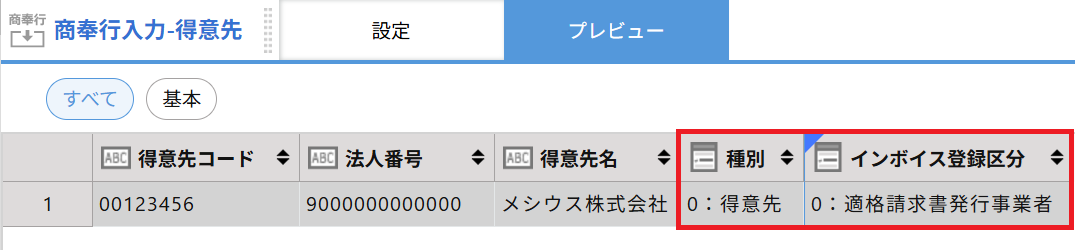
- 種別 「0:得意先」
- インボイス登録区分「0:適格請求書発行事業者」
他のコマンドでのプレビュー表示
奉行入力/奉行出力以外のコマンドのプレビューではコードのみが表示されます。

- 種別 「0」
- インボイス登録区分「0」
データ編集フローの実行時に処理される値は、すべてコードの値です。プレビュー上の表示形式にかかわらず、これらのフィールドの値を参照する場合は「コード」の値を使用してください。
データ編集フローの実行時に奉行クラウドから読み込むレコード数には上限があります。詳細については「上限設定」を参照してください。