奉行連携を利用する前に必要な事前準備について説明します。
奉行連携では、奉行クラウドとkrewDataを直接連携するため、奉行クラウド側、およびkrewData側での準備が必要です。奉行入力コマンド、および奉行出力コマンドの設定を行う前に、以下の手順を実施してください。
1. 奉行クラウド側の準備
krewDataから奉行クラウドにアクセスするためには、奉行クラウドのアクセストークンが必要です。アクセストークンの発行については、奉行クラウド ヘルプセンターをご参照ください。
2. krewData側の準備(奉行連携オプションの設定)
krewDataでは、「奉行連携オプション」画面で設定を行います。
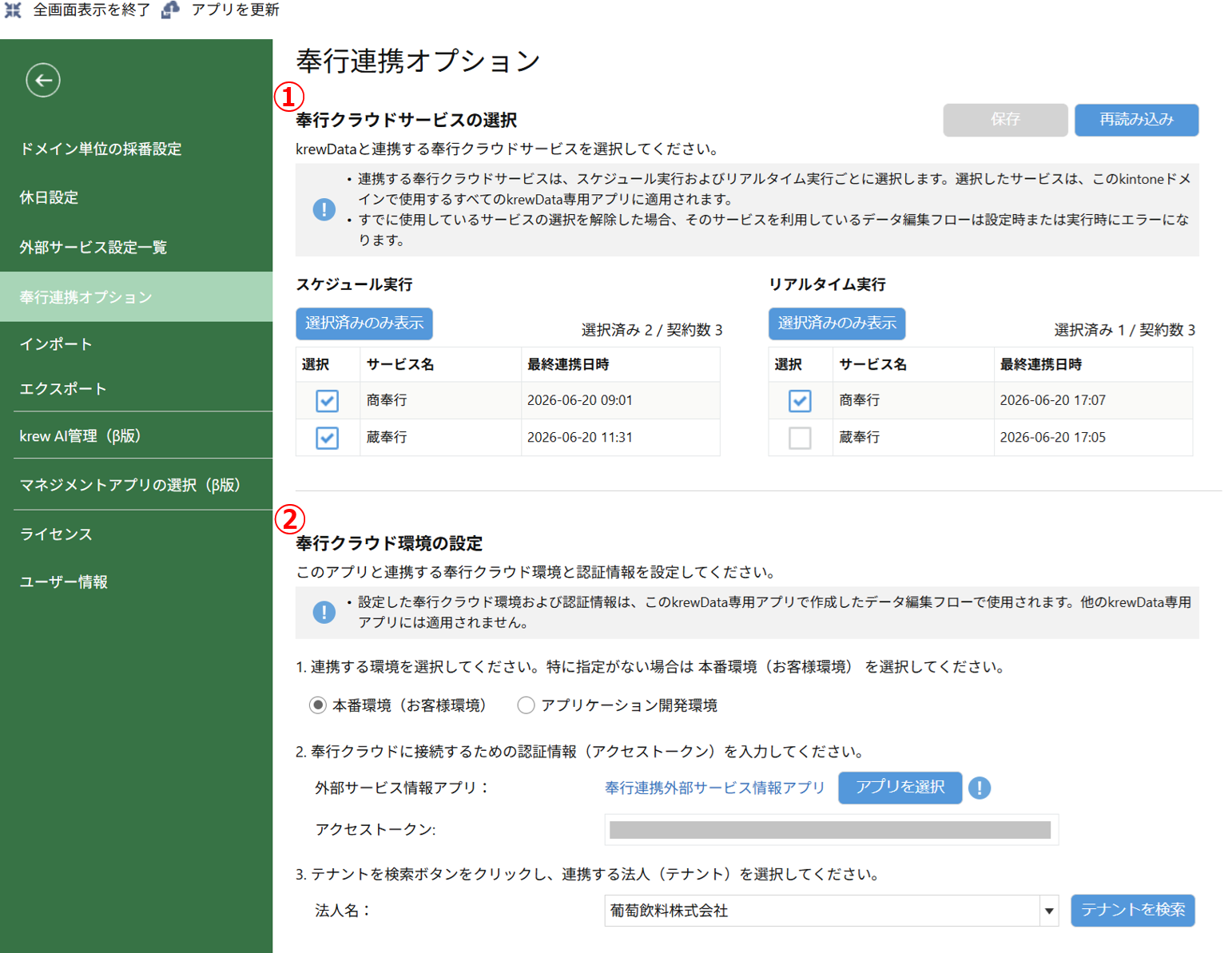
① 奉行クラウドサービスの選択
krewDataと連携する奉行クラウドサービスを選択します。
この設定は、ドメイン共通設定として扱われ、同一のkintoneドメイン内のすべてのkrewData専用アプリに適用されます。
また、スケジュール実行とリアルタイム実行で、それぞれ別の奉行クラウドサービスを選択することができます。
| 実行方法 | 説明 | 利用条件 |
|---|---|---|
| スケジュール実行 | スケジュール実行で利用する奉行クラウドサービスを選択します。 |
|
| リアルタイム実行 | リアルタイム実行で利用する奉行クラウドサービスを選択します。 |
|
 |
選択した奉行クラウドサービスの設定は、ドメイン内のすべてのkrewData専用アプリに適用されます。 |
 |
すでに使用しているサービスの選択を解除した場合、そのサービスを利用している既存のデータ編集フローは、設定時または実行時にエラーとなるため注意してください。 |
② 奉行クラウド環境の設定
奉行クラウドと接続するための環境および認証情報を設定します。
この設定は、アプリ単位の設定として扱われ、設定を行ったkrewData専用アプリでのみ有効になります。
| 設定項目 | 説明 |
|---|---|
| 連携する環境 |
奉行クラウドと接続する環境を選択します。
特に指定がない場合は本番環境を選択してください。 |
| 外部サービス情報アプリ | 「アプリを選択」ボタンをクリックし、奉行連携で使用する情報を保存する外部サービス情報アプリを指定します。 |
| アクセストークン | 「奉行クラウド側の準備」で発行したアクセストークンを入力します。 |
| 法人(テナント) | 「テナントを検索」ボタンをクリックし、連携する奉行クラウドの法人(テナント)を選択します。 |
この設定で指定した内容は、そのアプリで実行する奉行入力コマンドおよび奉行出力コマンドで使用されます。
|
設定手順は動画でも確認できます。 |
準備完了後の流れ
事前準備が完了すると、データ編集フローで以下のコマンドが利用できるようになります。
各コマンドの設定方法については、それぞれのコマンド説明ページを参照してください。
関連トピック