フロー作成エージェントは、AIとチャットで会話しながら、データ編集フローの作成や編集を支援する機能です。
やりたいことを文章で伝えると、AIがアプリやフローの内容を確認しながら、フローを段階的に作成します。
 |
|
フロー作成エージェントでは、次のことができます。
| できること | 内容 |
|---|---|
| フローの作成 | 入力アプリと業務の要件からデータ編集フローを作成します。必要に応じて出力アプリを作成することができます。 |
| フローの編集 | 作成途中のフローや既存のフローの一部を編集します。 |
| フローの説明 | 既存のフローの処理内容や各コマンドの役割を説明します。 |
フロー作成エージェントを使ったフローの作成は、次の流れで行います。
- フロー作成エージェントを開く
- やりたいことを入力する
- AIの確認・質問に答える
- 作成されたフローを確認し、必要であれば修正を指示する
- フローを保存する
(1) フロー作成エージェントを開く
プラグイン設定画面の「フロー設定」タブで、AIボタンをクリックすると、画面の右側にフロー作成エージェントのAIチャットが表示されます。
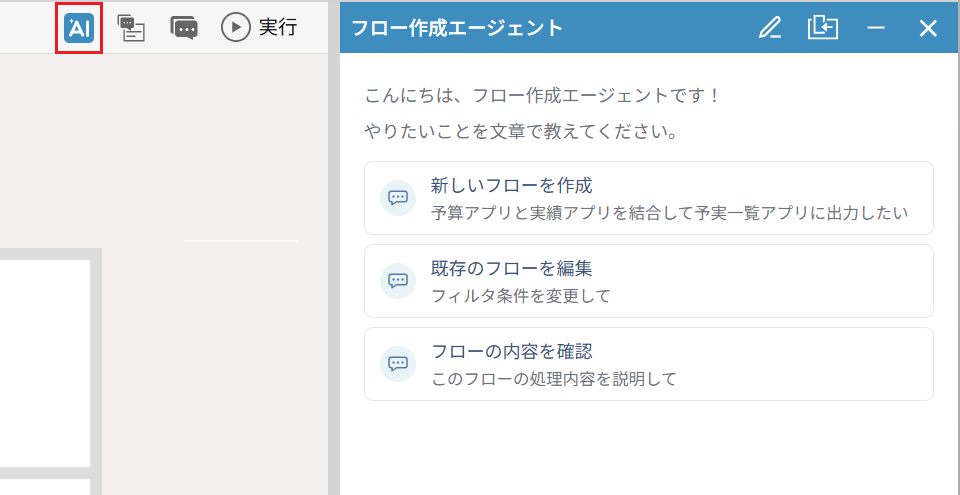
- AIチャットを閉じるとそれまでの会話は消えます。AIチャットを開き直すと新しい会話から始まります
- 新しいフローを作成する場合は空のフローで、既存のフローを編集・説明してもらう場合は対象のフローを開いた状態で AIチャットを開きます
(2) やりたいことを入力する
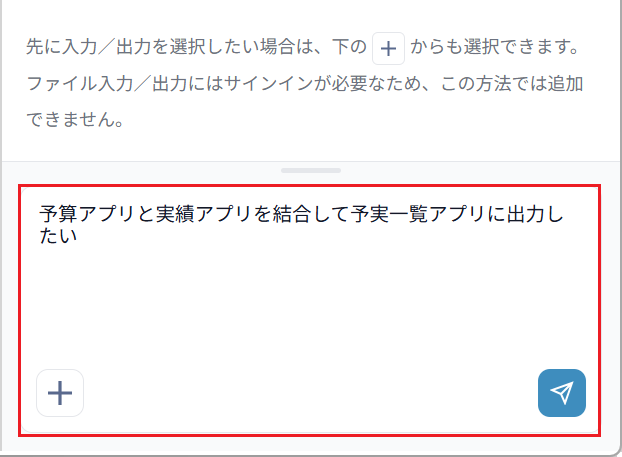
入力欄にやりたいことを文章で入力し、Enterキーまたは送信ボタンで送信します。
AIは作業の方針を示したあと、フローの構成やアプリの情報を確認しながら処理を進めます。AIが行った処理(「フロー構成を取得」など)は、折りたたまれた表示を開くと確認できます。
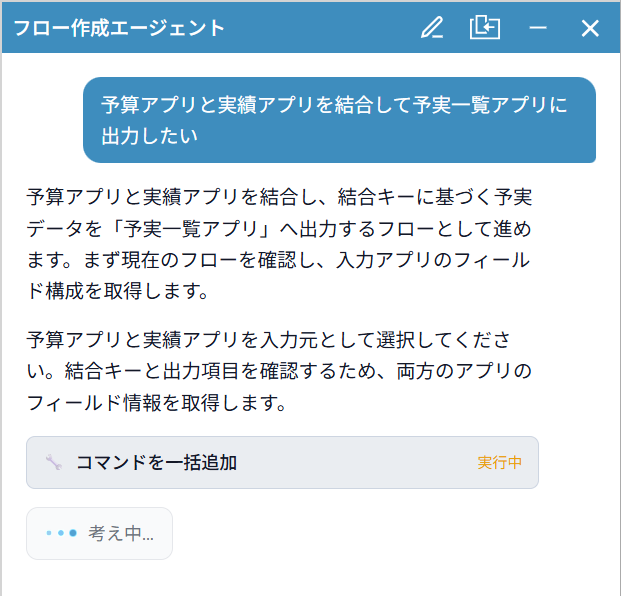
処理中は異なる画面に移動したり、ブラウザーを閉じたりしないでください。処理はブラウザーと弊社のサービスの間でやり取りしながら進むため、処理が途中で止まる場合があります。フローの修正を伴う応答には数分かかることがあります。
(3) AIの確認・質問に答える
処理の途中で、AIが確認や質問をすることがあります。
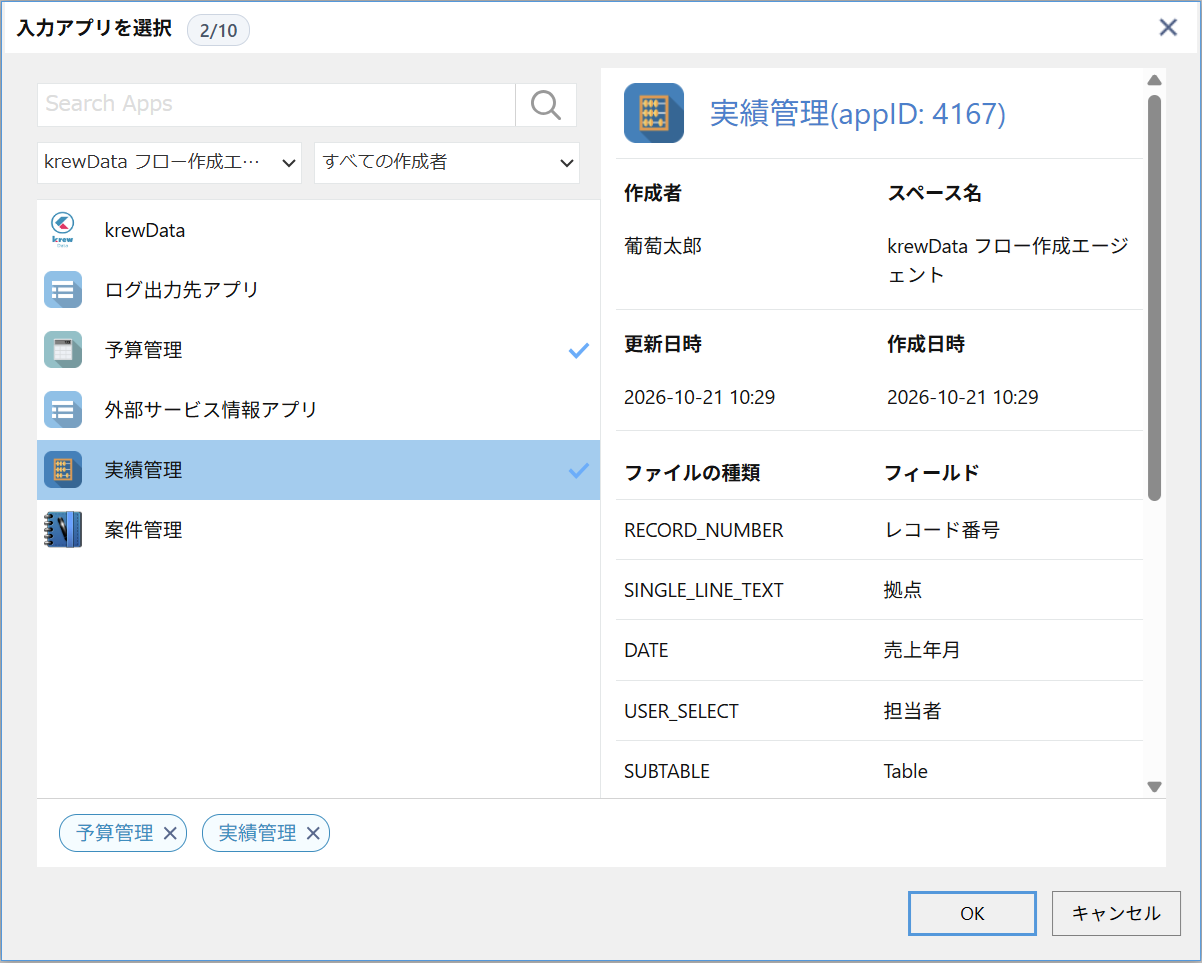
アプリの選択
AIが使用するアプリの選択を求めた場合は、表示される画面でアプリを選択します。
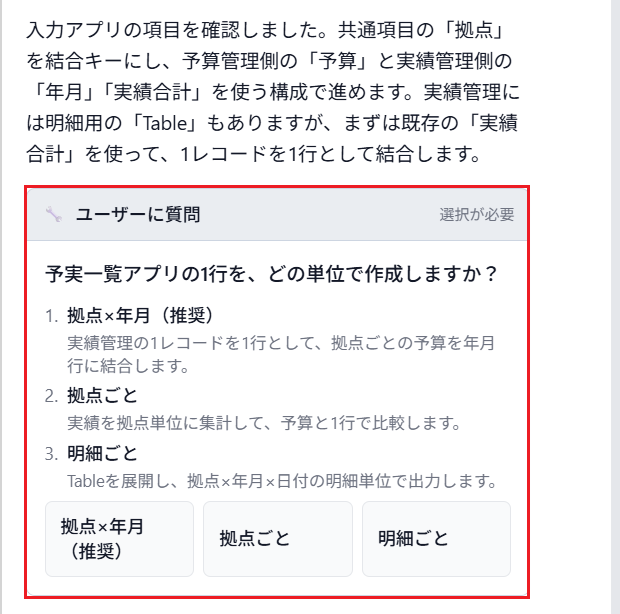
選択式の質問
表示された選択肢から回答します。
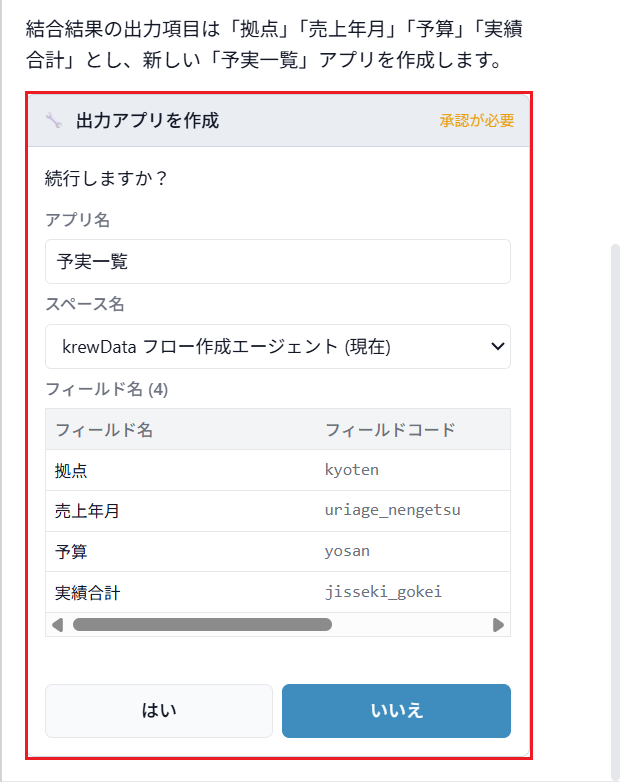
承認が必要な操作
出力アプリの新規作成、コマンドの削除、出力方法の「再生成」「上書き」への変更など、「承認が必要」と表示された操作は内容を確認して「はい」を選ぶまで適用されません。
(4) 作成されたフローを確認し、必要であれば修正を指示する
AIが追加・設定したコマンドは、フロー作成エリアに反映されます。各コマンドの設定タブ、プレビュータブで内容を確認してください。修正したい点がある場合は、同じ会話で続けて指示します。
処理を途中で止めたい場合は、停止ボタンをクリックします。実行中だった処理は中断され、同じ会話で続けて指示を行うことができます。
(5) フローを保存する
[アプリを更新]をクリックしてフローを保存します。
|
1つの会話で指示できる回数には上限があります。上限に達した場合や、別の作業を始める場合はパネルを一度閉じてからAIボタンをクリックして、新しい会話を始めてください。 |
AIで作成・編集したフローは、保存・実行する前に次の点を必ず確認してください。
| 確認すること | 内容 |
|---|---|
| 出力方法 | 出力アプリコマンドの出力方法を「再生成」にすると、実行時に出力アプリの既存のレコードがすべて削除されてから出力されます。 また、ファイル出力コマンドで「同名のファイルが存在する場合は上書きする」をオンにすると、同じ名前のファイルが上書きされます。 AIで作成・編集したフローを実行する前に、出力方法の設定に問題がないか確認してください。 |
| コマンドの削除・変更 | 既存のフローを編集した場合は、意図しないコマンドが削除・変更されていないか確認してください。 |
| 実行結果 | スケジュール実行/リアルタイム実行を設定済みのフローを保存すると、次回の実行から変更後のフローで処理が行われます。 AIで作成・編集したフロー設定が意図しないデータの集計・加工処理になっていないか、テスト用のアプリなどで実行結果を確認してから本番の運用に使用してください。 |
一部のコマンドは、フロー作成エージェントでは設定できません。設定できないコマンドは、手動で設定してください。
| コマンド | 全機能設定可 | 一部機能設定可 | 設定不可 | 備考 |
|---|---|---|---|---|
| 入力アプリ | 〇 | |||
| 出力アプリ | 〇 | |||
| 定数の追加 | 〇 | |||
| フィールド結合 | 〇 | |||
| データ編集 | 〇 | |||
| フィールド選択 | 〇 | |||
| フィールドタイプ設定 | 〇 | |||
| 列ー行変換 | 〇 | |||
| 行ー列変換 | 〇 | |||
| グループ化 | 〇 | |||
| フィルタ | 〇 | |||
| 重複の削除 | 〇 | |||
| テーブル展開 | 〇 | |||
| テーブル作成 | 〇 | |||
| レコード分割 | 〇 | |||
| レコード結合 | 〇 | |||
| アプリ結合 | 〇 | |||
| ファイル入力 | 〇 | AIはコマンドを配置するのみです。 クラウドサービスのアカウント、読み込み対象ファイルと読み込み方法の設定は、コマンドの設定画面で行ってください |
||
| ファイル出力 | 〇 | AIはコマンドを配置するのみです。 クラウドサービスのアカウント、出力ファイルと出力方法の設定は、コマンドの設定画面で行ってください |
||
| データチェック | 〇 | |||
| CData Connect AI入力 | 〇 | AIはコマンドの追加、変更、説明を行いません | ||
| レポトン出力 | 〇 | AIはコマンドの追加、変更、説明を行いません | ||
| 奉行入力 | 〇 | 事前に奉行連携オプションの設定が必要です | ||
| 奉行出力 | 〇 | 事前に奉行連携オプションの設定が必要です |
フロー作成エージェントでは、AIでフローを作成・編集するために次の情報を弊社のサービスを通じてAIに送信します。送信した情報は弊社サービス上には保存されず、AIのモデル学習にも使用されません。
- kintoneアプリの設定
- フィールドの種類
- フィールド名
- フィールドコード
- 選択フィールドの項目
- krewDataの設定情報
- データ編集フローの設定情報
- 休日設定
- 奉行連携オプション設定
- AIチャットに入力したテキスト
- ユーザーのタイムゾーン設定
フロー作成エージェントには、次の上限があります。
| 項目 | 上限 | 上限に達した場合 |
|---|---|---|
| 1つの会話で指示できる回数 | 5回(送信したメッセージの数。AIの処理の回数は数えません) | パネルを一度閉じてからAIボタンをクリックして、新しい会話を始めてください |
| 1日に始められる新しい会話の数 | 5回 | 翌日の9:00(日本時間)にリセットされるまで、新しい会話は始められません |
|
AIが扱う情報の量が多くなると、「現在の会話はモデルのコンテキスト上限を超えています。新しい会話を開始して続けてください。」と表示されることがあります。その場合は、新しい会話を始めてください。 新しい会話でも同じメッセージが表示される場合は、一度に作成・編集する範囲を小さく分けて指示してください。 |